엑셀 견적서에서 손이 가장 많이 가는 곳은 두 군데입니다. 합계를 '금 ○○원정'으로 다시 받아 적는 칸, 그리고 보낸 견적 중 몇 건이 주문으로 이어졌는지 세는 일입니다. 이 글은 무료 견적서 엑셀 양식에 실제로 들어 있는 수식으로 두 작업을 자동화하는 방법과, 견적 관리 대장 운영 체크리스트를 정리합니다.

사진 설명: 견적서 엑셀 양식 표지 — 금액 자동 계산, 한글 금액, 견적 관리 대장 · 원본 이미지

공급가액(수량×단가)과 세액(원 단위 버림) 계산은 같은 서식의 거래명세서 엑셀 양식과 같아서 여기서는 그다음 단계만 다룹니다.
사진 설명: 품목을 적으면 공급가액·세액·합계가 계산되고 합계가 한글로도 표시됩니다 · 원본 이미지
엑셀에서 합계 금액을 한글로 표시하려면?
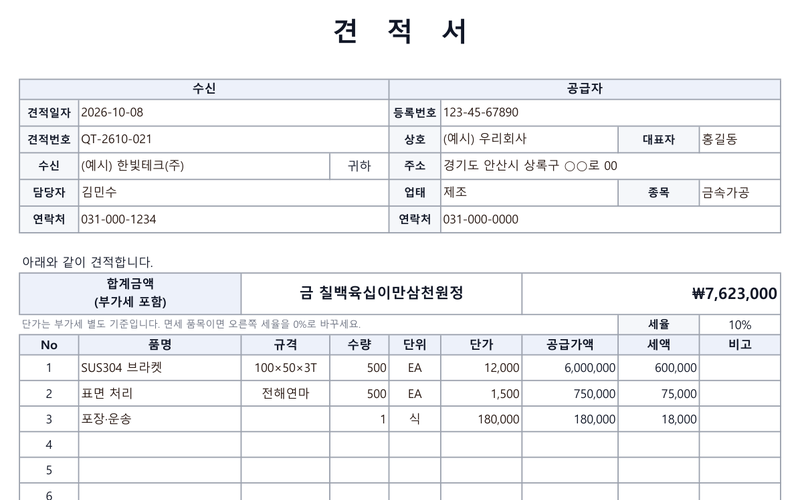
NUMBERSTRING 함수를 씁니다. 숫자를 한글 읽기로 바꾸는 함수로, 두 번째 인수에 1을 주면 7,623,000이 '칠백육십이만삼천'이 됩니다(양식 미리보기의 예시 값). 양식의 한글 금액 칸(C11) 수식은 다음과 같고, G29는 공급가액 합계, H29는 세액 합계입니다.
=IF(G29+H29=0,"",IFERROR("금 "&NUMBERSTRING(G29+H29,1)&"원정",""))| 부분 | 하는 일 |
| IF(G29+H29=0,"",…) | 품목을 적기 전에는 칸을 비워 둡니다 |
| NUMBERSTRING(…,1) | 합계를 한글 읽기로 바꿉니다 |
| "금 "& … &"원정" | '금 ○○원정' 꼴로 앞뒤 글자를 붙입니다 |
| IFERROR(…,"") | 함수가 없는 프로그램에서는 오류 대신 빈칸을 보여 줍니다 |
Google 스프레드시트에서 한글 금액 칸만 비어 보이는 이유
NUMBERSTRING은 엑셀 전용 함수라서 Google 스프레드시트에서는 오류가 납니다. 양식은 이를 IFERROR로 감싸 두었기 때문에 오류 표시 대신 그 칸만 비어 보입니다. 오른쪽 숫자 합계(₩)와 수주율은 그대로 계산되니 숫자 합계로 확인하면 됩니다.
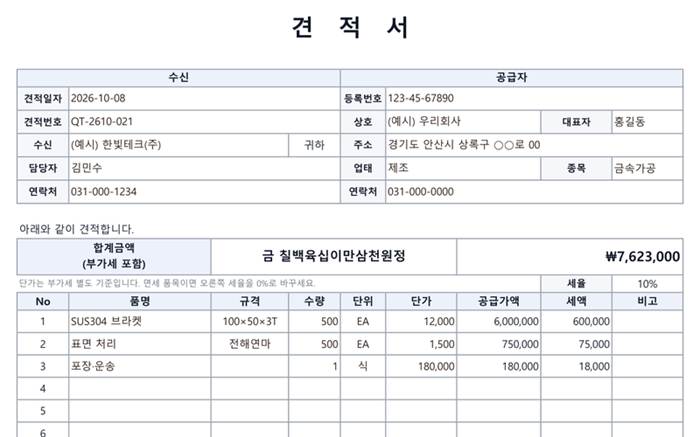
사진 설명: 견적서 시트 예시 — 합계금액이 '금 칠백육십이만삼천원정'과 ₩7,623,000으로 함께 표시됩니다 · 원본 이미지
견적 관리 대장에서 수주율은 어떻게 계산하나요?
수주율 = 수주 건수 ÷ (수주 건수 + 실주 건수)입니다. 결론이 나지 않은 견적은 분모에서 뺍니다. 대장 맨 위 수주율 칸(G1)의 수식이며, K4:K503은 진행상태 열(입력 칸 500줄)입니다.
=IFERROR(COUNTIF($K$4:$K$503,"수주")/(COUNTIF($K$4:$K$503,"수주")+COUNTIF($K$4:$K$503,"실주")),"")접수·견적작성중·회신완료 상태는 아직 결과를 모르는 견적입니다. 이것까지 분모에 넣으면 답을 기다리는 건이 모두 실주처럼 계산돼 수주율이 실제보다 낮아집니다. 그래서 양식은 옆 칸에 수주·실주·진행 중 건수를 같은 COUNTIF로 따로 보여 주고, 수주도 실주도 없을 때는 IFERROR가 0으로 나누는 오류 대신 빈칸을 냅니다.
읽을 때 주의할 점은 두 가지입니다.
1. 결과가 난 견적이 적으면 비율이 크게 흔들립니다. 미리보기(예시 값)는 수주 1건·실주 0건·진행 중 2건이라 수주율이 견적 1건으로 정해집니다. 비율과 건수를 함께 봅니다.
2. COUNTIF는 필터와 상관없이 모든 행을 셉니다. 거래처로 걸러도 맨 위 수주율은 전체 기준이므로, 거래처별 흐름은 걸러진 행의 진행상태로 봅니다.

사진 설명: 견적 관리 대장 예시 — 맨 위에 수주율과 수주·실주·진행 중 건수가 표시됩니다 · 원본 이미지

진행상태 값은 어떻게 나누나요?
접수, 견적작성중, 회신완료, 수주, 실주의 다섯 가지이고, 진행상태 칸은 이 값만 고르도록 목록(데이터 유효성 검사)이 걸려 있습니다.
| 진행상태 | 고르는 때 | 수주율에서 |
| 접수 | 견적 요청을 받았을 때 | 진행 중 |
| 견적작성중 | 단가와 조건을 정리하는 동안 | 진행 중 |
| 회신완료 | 견적서를 보낸 뒤 | 진행 중 |
| 수주 | 고객이 주문을 확정했을 때 | 분자와 분모 |
| 실주 | 다른 곳으로 가거나 진행하지 않기로 했을 때 | 분모 |
COUNTIF는 글자가 정확히 같은 칸만 셉니다. 붙여넣기로 '수주완료'처럼 목록에 없는 값이 들어가면 어느 건수에도 잡히지 않으니 목록에서만 고릅니다. '수주' 행은 조건부 서식으로 옅은 파란색이 칠해집니다.
수정 견적은 대장에 어떻게 남기나요?
견적번호 뒤에 -1, -2를 붙여 최신본을 구분합니다. QT-2610-001을 고쳐 보내면 QT-2610-001-1이 됩니다.
대장은 견적 한 건에 한 줄을 유지하는 편이 좋습니다. 수정본마다 새 줄을 만들면 이전 줄이 '회신완료'로 남아 진행 중 건수가 부풀고, 이전 줄을 '실주'로 바꾸면 살아 있는 견적이 실주로 계산됩니다. 기존 줄의 번호를 -1로 바꾸고 금액·회신일을 고친 뒤 비고에 이전 번호와 금액을 적어 둡니다.
견적 관리 대장 운영 체크리스트
☐ 견적서를 보낸 날 견적일·견적번호·거래처·금액·유효기한을 한 줄로 남겼다
☐ 회신일을 채우고, 진행상태는 목록에서 골랐다
☐ 유효기한이 지난 '회신완료' 건은 결과를 묻거나 다시 견적할지 정했다
☐ 결론이 난 견적은 미루지 않고 '수주' 또는 '실주'로 바꿨다
☐ 수정 견적은 번호에 -1, -2를 붙이고 비고에 이전 번호를 적었다
☐ 수주율은 수주·실주·진행 중 건수와 함께 읽었다
☐ 회색 글씨의 예시 행은 지우고 쓴다
견적 요청 메일을 대장에 옮겨 적는 일부터 줄이고 싶다면 AiutoForm을 함께 쓸 수 있습니다. 메일로 들어온 견적 요청을 AI가 읽어 이 대장과 같은 형태의 시트에 쌓고, 회신기한은 캘린더에 등록합니다. 담당자가 견적서를 작성하면 그 파일을 첨부해 원문 메일에 답장합니다. 흐름은 인테리어 시공사 활용 예시(데모 데이터로 만든 예시)에서 볼 수 있습니다.
- 양식 내려받기: 견적서 엑셀 양식
- 화면으로 확인하기: AiutoForm 데모
AiutoForm은 받은 메일과 첨부를 AI가 읽어 견적·고객발주·거래명세서·청구서·일정으로 분류하고, 엑셀·Google 시트에 정리하는 메일 업무 자동화 서비스입니다. (운영: 디알밸류)
##########
'AiutoForm' 카테고리의 다른 글
| 작업일보 엑셀 열 구성 8가지와 공사일보 모으는 방법 4가지 비교 (0) | 2026.10.19 |
|---|---|
| 작업일보 엑셀 열 구성 8가지와 공사일보 모으는 방법 4가지 비교 (0) | 2026.10.19 |
| 영수증 정리 엑셀 열 구성과 3만 원 초과 점검 수식 — 현장 간이영수증 정리 방법 비교 (0) | 2026.10.14 |
| 거래명세서 엑셀 수식 정리 - 공급가액·세액(원 단위 버림)·필터 합계 만드는 법 (0) | 2026.10.13 |
| 인수증·납품서 관리 대장 엑셀로 만드는 법 — 열 구성, 서명 누락 찾는 수식, 보관 체크리스트 (0) | 2026.10.12 |