
사진 설명: 거래명세서 엑셀 양식 표지 · 원본 이미지

거래명세서를 엑셀로 만들 때 필요한 수식은 생각보다 적습니다. 공급가액, 세액, 합계금액, 그리고 대장의 필터 합계 네 가지면 됩니다. 이 글은 무료로 배포 중인 거래명세서 엑셀 양식에 실제로 들어간 수식을 하나씩 풀어 설명합니다. 직접 양식을 만들거나 쓰던 양식을 고칠 때 그대로 참고하면 됩니다.
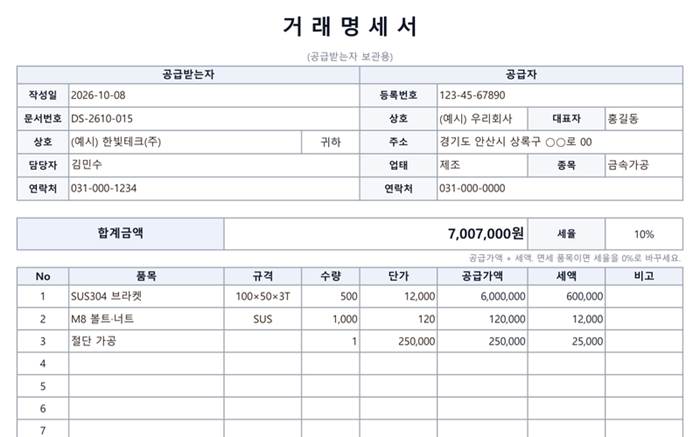
거래명세서 양식 요약 사진 설명: 거래명세서 양식 요약 이미지 · 원본 이미지
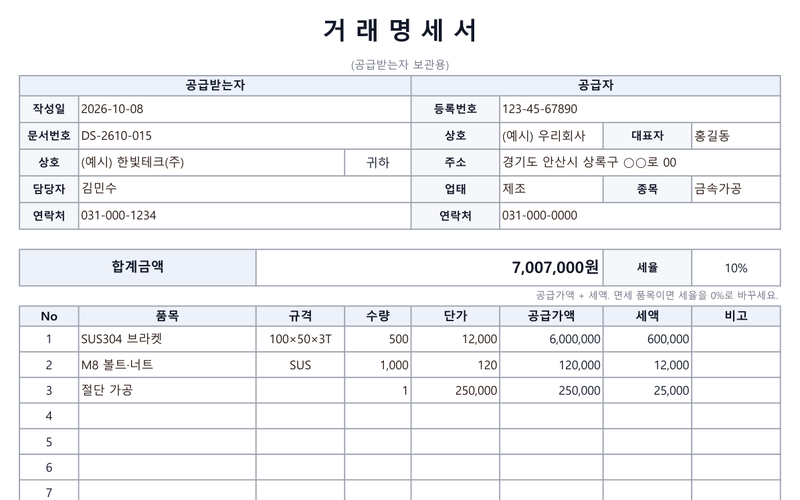
거래명세서 엑셀에는 어떤 수식이 들어가나요?
품목 줄마다 두 개(공급가액·세액), 합계 칸에 하나, 대장 맨 위에 하나씩입니다. 양식의 칸 배치는 다음과 같습니다.
| 위치 | 내용 | 수식의 역할 |
| D열 · E열 (13~27행) | 수량 · 단가 | 직접 입력 |
| F열 | 공급가액 | 수량 × 단가 |
| G열 | 세액 | 공급가액 × 세율, 원 단위 아래 버림 |
| H10 | 세율 | 기본 10%, 면세면 0% |
| C10 | 합계금액 | 공급가액 합계 + 세액 합계 |
공급가액은 어떻게 계산하나요?
수량과 단가를 곱하되, 둘 중 하나라도 비어 있으면 칸을 비워 둡니다. 이렇게 해야 쓰지 않은 줄에 0이 줄줄이 찍히지 않습니다.
=IF(OR(D13="",E13=""),"",D13*E13)세액은 반올림인가요, 버림인가요?
이 양식은 원 단위 아래를 버립니다(ROUNDDOWN). 세율 칸은 모든 줄이 함께 쓰도록 $H$10처럼 절대참조로 고정합니다.
=IF(F13="","",ROUNDDOWN(F13*$H$10,0))- 세액을 줄마다 계산한 뒤 더하는 방식입니다. 공급가액 합계에 한 번에 세율을 곱하는 방식과는 끝자리가 다를 수 있습니다.
- 반올림(ROUND)으로 계산하는 거래처도 있으니, 금액이 1원 단위로 어긋나면 서로의 계산 방식을 먼저 확인합니다.
- 면세 품목만 있는 명세서라면 H10을 0%로 바꿉니다.
합계금액은 15줄 아래 합계 행(28행)의 두 합계를 더합니다. 품목이 하나도 없으면 비워 둡니다.
=IF(F28+G28=0,"",F28+G28)필터로 거른 행만 더하려면 SUBTOTAL을 씁니다
거래명세 대장은 명세서 한 장을 한 줄로 쌓는 시트입니다. 맨 위 합계 줄에 SUM 대신 SUBTOTAL을 쓰면, 필터로 거래처나 기간을 걸렀을 때 보이는 행만 세고 더합니다.
건수: =SUBTOTAL(103,C4:C503)&"건"공급가액: =SUBTOTAL(109,G4:G503)- 첫 번째 인수 103은 '비어 있지 않은 칸 세기', 109는 '더하기'입니다. 100번대 번호는 필터로 숨긴 행뿐 아니라 손으로 숨긴 행도 빼고 계산합니다.
- 대장의 합계금액 열은 =IF(AND(G4="",H4=""),"",N(G4)+N(H4))입니다. N 함수는 빈칸을 0으로 바꿔 줘서 세액이 비어 있어도 오류가 나지 않습니다.

사진 설명: 거래명세 대장 시트에 예시 값을 채운 모습 · 원본 이미지

품목이 15줄을 넘거나 Google 시트에서 쓸 때는?
15번째 품목 줄 위에 행을 삽입하고 위 행의 공급가액·세액 수식을 복사합니다. 합계 행의 SUM 범위도 함께 늘어납니다. Google 드라이브에 올려 Google 스프레드시트로 열어도 위 수식은 모두 그대로 동작합니다.
부가세 포함 단가로 쓰고 싶다면 세율을 0%로 두고 포함 금액을 단가에 적습니다. 이때는 공급가액과 세액이 나뉘지 않으므로 세금계산서와 비교할 때 주의합니다.
쓰기 전에 확인할 것
☐ 공급자(우리 회사) 정보를 적은 원본 파일을 따로 저장했다
☐ 문서번호 규칙을 정했다 (겹치지 않게)
☐ 세율 칸이 맞다 (과세 10%, 면세 0%)
☐ 세액 끝자리 처리(버림·반올림)가 거래처와 같은지 확인했다
☐ 보낸 명세서와 받은 명세서를 대장에 그날 기록한다
☐ 월말에 거래처별로 걸러 세금계산서 금액과 맞춰 본다
대장을 손으로 채우지 않으려면
받은 거래명세서가 많다면 대장 입력을 자동으로 맡길 수 있습니다. AiutoForm은 메일 본문과 첨부(엑셀·PDF·사진)를 AI가 읽어 거래명세 대장과 같은 열로 엑셀이나 Google 시트에 쌓습니다. 화면은 가입 없이 데모에서 볼 수 있습니다.
- 양식 내려받기: https://aiutoform.co.kr/templates/statement-excel?utm_source=tistory&utm_medium=blog&utm_campaign=statement-excel
- 데모: https://aiutoform.co.kr/demo?utm_source=tistory&utm_medium=blog&utm_campaign=statement-excel
AiutoForm은 받은 메일과 첨부를 AI가 읽어 견적·고객발주·거래명세서·청구서·일정으로 분류하고, 엑셀·Google 시트에 정리하는 메일 업무 자동화 서비스입니다. (운영: 디알밸류)
########
'AiutoForm' 카테고리의 다른 글
| 작업일보 엑셀 열 구성 8가지와 공사일보 모으는 방법 4가지 비교 (0) | 2026.10.19 |
|---|---|
| 엑셀 견적서 자동화: 한글 금액(NUMBERSTRING)·수주율 수식과 견적 관리 대장 체크리스트 (0) | 2026.10.15 |
| 영수증 정리 엑셀 열 구성과 3만 원 초과 점검 수식 — 현장 간이영수증 정리 방법 비교 (0) | 2026.10.14 |
| 인수증·납품서 관리 대장 엑셀로 만드는 법 — 열 구성, 서명 누락 찾는 수식, 보관 체크리스트 (0) | 2026.10.12 |
| 발주서 관리 엑셀: 견적서·발주서·거래명세서 차이와 납기 지연 표시 수식(COUNTIFS·TODAY) (1) | 2026.10.12 |